
Justere Skrivehodet
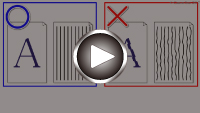
Hvis de rette linjene er forskjøvet ved utskrift, eller utskriftsresultatene på annen måte er utilfredsstillende, justerer du skrivehodeposisjonen.
 Merk
Merk
-
Hvis det er lite blekk igjen, skrives ikke arket for justering av skrivehodet ut riktig.
Hvis det er lite blekk igjen, etterfyller du blekktankene.
Du må klargjøre følgende: et vanlig papirark (gjelder også resirkulert papir) i A4- eller Letter-størrelse*
* Forsikre deg om at du bruker hvitt papir som er rent på begge sider.
-
Kontroller at strømmen er slått på.
-
Legg et vanlig ark i A4- eller Letter-størrelse i bakskuffen.
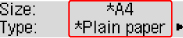
Etter at du har lagt papir i bakskuffen, vises registreringsskjermbildet for papirinformasjon på LCD-skjermen. Velg A4 eller Letter for Str.: (Size:) og Vanlig papir (Plain paper) for Type:, og trykk deretter på OK-knappen.
-
Trekk ut papirutmatingsbrettet og åpne mottakerbrettforlengelsen.
-
Trykk på Oppsett (Setup)-knappen, bruk

 -knappen for å velge Vedlikehold (Maintenance), og trykk på OK-knappen.
 -
Bruk
-knappen for å velge Just. av skrivehodet (Head alignment), og trykk deretter på OK-knappen.
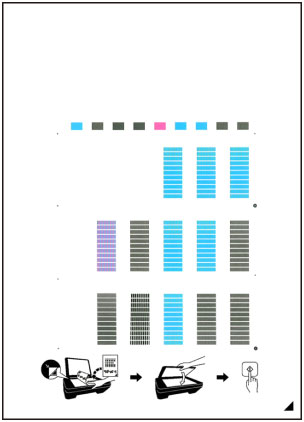
Justeringsarket for skrivehodet skrives ut.
 Viktig!
- Ikke berør noen påtrykt del av justeringsarket for skrivehodet. Hvis arket blir flekkete eller krøllete, kan det hende at det ikke skannes riktig.
- Hvis ikke arket for justering av skrivehodet ble skrevet ut riktig, trykker du på Stopp (Stop)-knappen, og deretter gjentar du denne prosedyren fra begynnelsen.
-
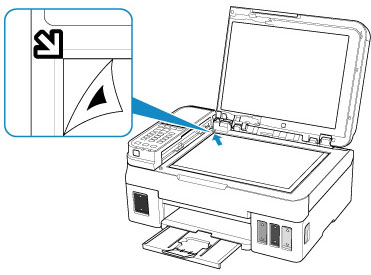
Plasser justeringsarket for skrivehodet på glassplaten.
Legg justeringsarket for skrivehodet MED UTSKRIFTSSIDEN NED, og juster merket
 nede i det høyre hjørnet av arket i forhold til justeringsmerket
  .
.
-
Lukk dokumentdekselet forsiktig, og trykk på knappen Svart (Black) eller Farge (Color).
Skriveren starter skanningen av justeringsarket for skrivehodet, og skrivehodeposisjonen justeres automatisk.
Når meldingen om fullført justering av skrivehodeplassering har blitt vist, fjerner du justeringsarket for skrivehodet fra glassplaten.
Viktig!- Du må ikke åpne dokumentdekselet eller flytte justeringsarket for skrivehodet på glassplaten før justeringen av skrivehodeposisjonen er fullført.
-
Hvis feilmeldingen vises på LCD-skjermen, trykker du på OK-knappen for å fjerne feilen, og gjør det som er nødvendig for å rette feilen.
Merk
-
Hvis utskriftsresultatene fremdeles ikke er tilfredsstillende etter at du har justert skrivehodeposisjonen som beskrevet ovenfor, justerer du skrivehodeposisjonen manuelt fra datamaskinen.
-
For Windows:
-
For macOS:
-
- Hvis du ønsker å kontrollere de gjeldende justeringsverdiene for skrivehodeposisjonen, velger du Hodejusteringsverdi (Print align value) fra skjermbildet Vedlikehold (Maintenance).
